在 iPhone 上開始使用
在執行 iOS 17 或更新系統的 iPhone 上,從 App Store 下載 MusicPod。無需註冊 MusicPod 帳號。可免費下載,部分功能需內購。
如何匯入本機音樂
先將要匯入的音訊儲存在 iPhone 的「檔案」App 中。
- 在 MusicPod 中打開「本機音樂」,點選 + 按鈕進入「匯入音樂」。
- 點選「選擇檔案」選取音訊,或使用「選擇資料夾」匯入整個資料夾。
- 等待匯入完成,回到「本機音樂」瀏覽並播放歌曲。
- 支援 MP3、M4A、AAC、WAV、AIFF、AIF、AIFC、FLAC 與 CAF 檔案。
- 不支援受保護的下載內容,以及 NCM、QMC、KGM 等加密格式。
什麼時候需要 Apple Music 訂閱
匯入的音訊,以及同步到裝置且可播放的音樂,無需 Apple Music 訂閱。音訊複製到 MusicPod 後,可離線播放。
播放 Apple Music 訂閱內容需要有效訂閱。瀏覽音樂資料庫時,請依提示允許「媒體與 Apple Music」存取權限。
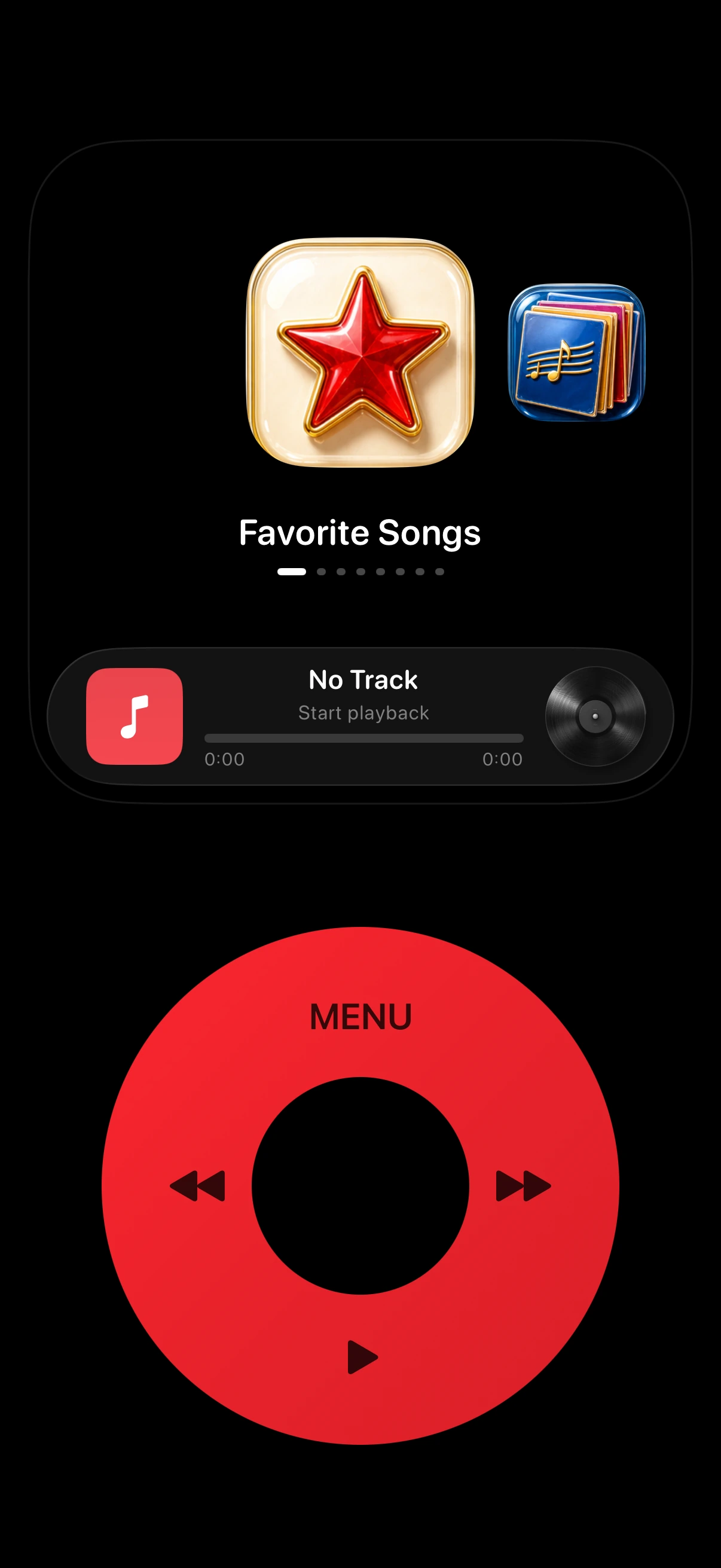
如何使用點按式轉盤
- 沿轉盤滑動手指,在選單和列表中移動。
- 按下中央按鈕打開所選項目,按 MENU 返回上一層。
- 使用播放/暫停、上一首和下一首按鈕控制播放。
如何用 Cover Flow 瀏覽專輯
- 打開「專輯」,長按中央 OK 按鈕,在顯示選項中選擇 Cover Flow。
- 滑動專輯封面,或轉動轉盤選擇專輯。
- 打開所選專輯查看曲目,再選擇歌曲播放。