Configurer MusicPod sur iPhone
Téléchargez MusicPod sur l’App Store avec un iPhone sous iOS 17 ou version ultérieure. Aucun compte MusicPod n’est nécessaire. Le téléchargement est gratuit, avec des achats intégrés facultatifs.
Importer de la musique locale
Enregistrez les fichiers audio dans l’app Fichiers de l’iPhone.
- Ouvrez Musique locale dans MusicPod et touchez + pour ouvrir Importer de la musique.
- Touchez Choisir des fichiers pour sélectionner l’audio, ou Choisir un dossier pour importer un dossier.
- Attendez la fin de l’importation, puis écoutez les morceaux depuis Musique locale.
- Formats compatibles : MP3, M4A, AAC, WAV, AIFF, AIF, AIFC, FLAC et CAF.
- Les téléchargements protégés et les formats chiffrés comme NCM, QMC et KGM ne sont pas compatibles.
Quand faut-il un abonnement Apple Music ?
Les fichiers importés et la musique lisible synchronisée sur votre appareil ne nécessitent pas d’abonnement Apple Music. Les fichiers copiés dans MusicPod sont disponibles hors connexion.
Le contenu de l’abonnement Apple Music nécessite un abonnement actif. Autorisez l’accès aux médias et à Apple Music lorsque l’app le demande pour parcourir votre bibliothèque.
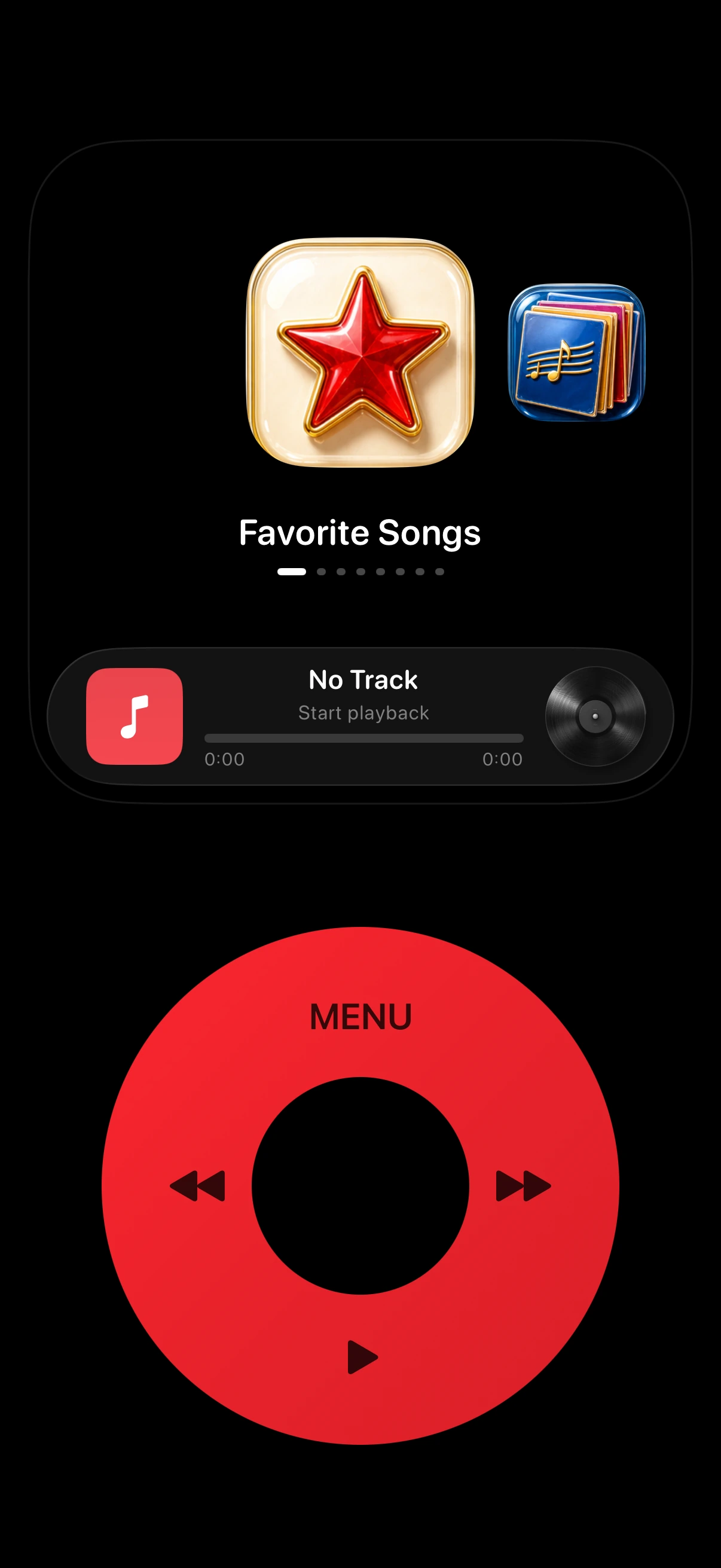
Utiliser la molette
- Glissez le doigt autour de la molette pour parcourir les menus et les listes.
- Appuyez au centre pour ouvrir un élément, puis sur MENU pour revenir.
- Utilisez lecture/pause et les boutons précédent/suivant pour contrôler la lecture.
Parcourir les albums avec Cover Flow
- Ouvrez Albums et maintenez le bouton central OK pour choisir Cover Flow dans les options d’affichage.
- Balayez les pochettes ou tournez la molette pour choisir un album.
- Ouvrez l’album sélectionné pour afficher les pistes, puis choisissez un morceau.