Configurar MusicPod en iPhone
Descarga MusicPod de la App Store en un iPhone con iOS 17 o posterior. No necesitas una cuenta de MusicPod. La descarga es gratuita, con compras opcionales dentro de la app.
Cómo importar música local
Guarda el audio que quieras importar en la app Archivos del iPhone.
- Abre Música local en MusicPod y toca + para abrir Importar música.
- Elige archivos de audio o selecciona una carpeta para importarla.
- Espera a que termine la importación y reproduce las canciones desde Música local.
- Formatos compatibles: MP3, M4A, AAC, WAV, AIFF, AIF, AIFC, FLAC y CAF.
- No se admiten descargas protegidas ni formatos cifrados como NCM, QMC o KGM.
Cuándo necesitas Apple Music
El audio importado y la música reproducible sincronizada con tu dispositivo no requieren suscripción a Apple Music. Los archivos copiados a MusicPod se pueden reproducir sin conexión.
El contenido de suscripción de Apple Music requiere una suscripción activa. Permite el acceso a contenido multimedia y Apple Music cuando se solicite para explorar tu biblioteca.
Cómo usar la rueda de clic
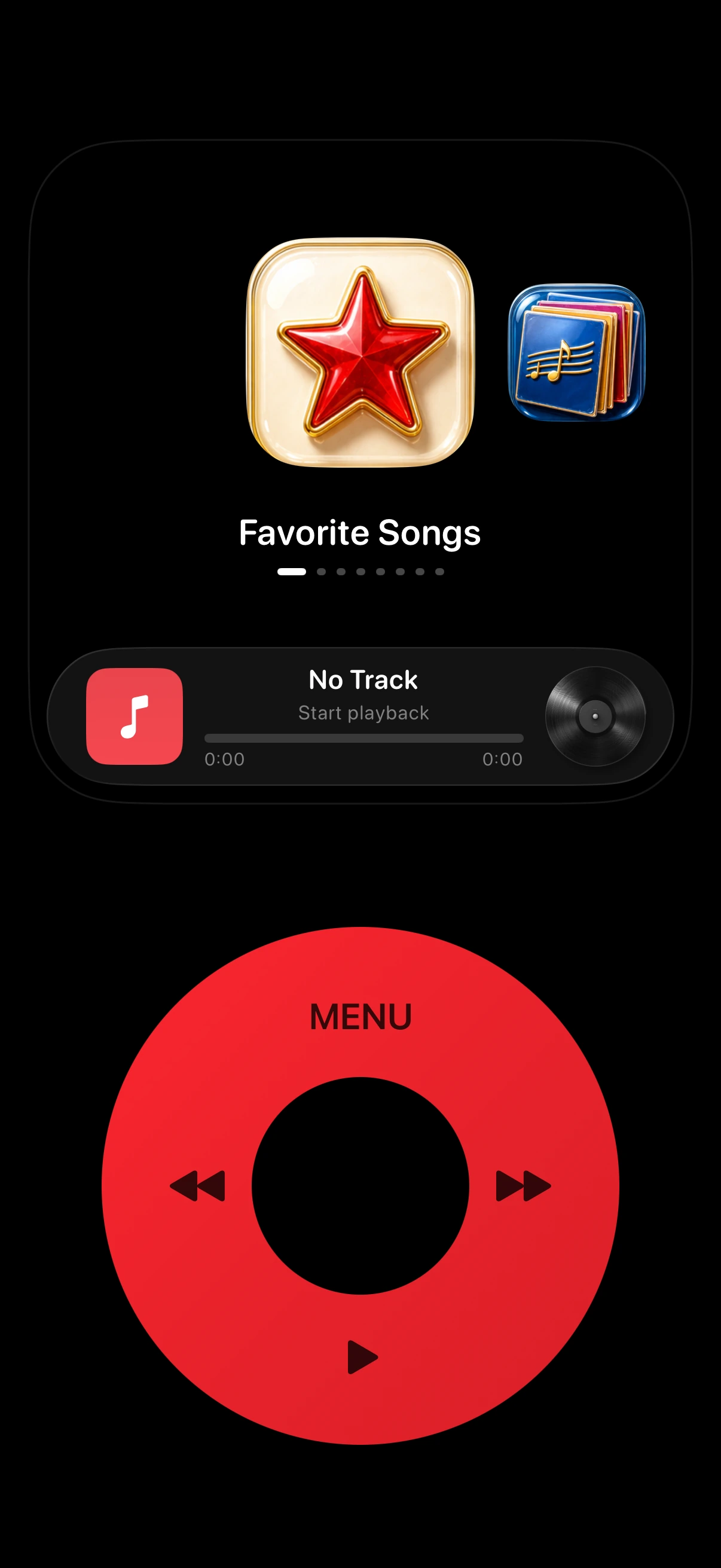
- Desliza el dedo alrededor de la rueda para recorrer menús y listas.
- Pulsa el centro para abrir un elemento y MENU para volver.
- Controla la reproducción con los botones de pausa, pista anterior y siguiente.
Explorar álbumes con Cover Flow
- Abre Álbumes y mantén pulsado el botón central OK para elegir Cover Flow en las opciones de visualización.
- Desliza las portadas o gira la rueda para elegir un álbum.
- Abre el álbum seleccionado para ver sus pistas y elige una canción.