MusicPod auf dem iPhone einrichten
Lade MusicPod aus dem App Store auf ein iPhone mit iOS 17 oder neuer. Ein MusicPod-Konto ist nicht nötig. Der Download ist kostenlos, mit optionalen In-App-Käufen.
Lokale Musik importieren
Speichere die Audiodateien in der Dateien-App auf deinem iPhone.
- Öffne Lokale Musik in MusicPod und tippe auf +, um Musik importieren zu öffnen.
- Tippe auf Dateien auswählen oder importiere mit Ordner auswählen einen Ordner.
- Warte auf den Abschluss des Imports und spiele die Titel unter Lokale Musik ab.
- Unterstützte Formate: MP3, M4A, AAC, WAV, AIFF, AIF, AIFC, FLAC und CAF.
- Geschützte Downloads und verschlüsselte Formate wie NCM, QMC und KGM werden nicht unterstützt.
Wann brauchst du Apple Music?
Importierte Audiodateien und abspielbare Musik, die mit deinem Gerät synchronisiert wurde, benötigen kein Apple Music Abo. In MusicPod kopierte Dateien lassen sich offline abspielen.
Für Apple Music Abo-Inhalte brauchst du ein aktives Abo. Erlaube auf Anfrage den Zugriff auf Medien und Apple Music, um deine Mediathek zu durchsuchen.
Das Click Wheel bedienen
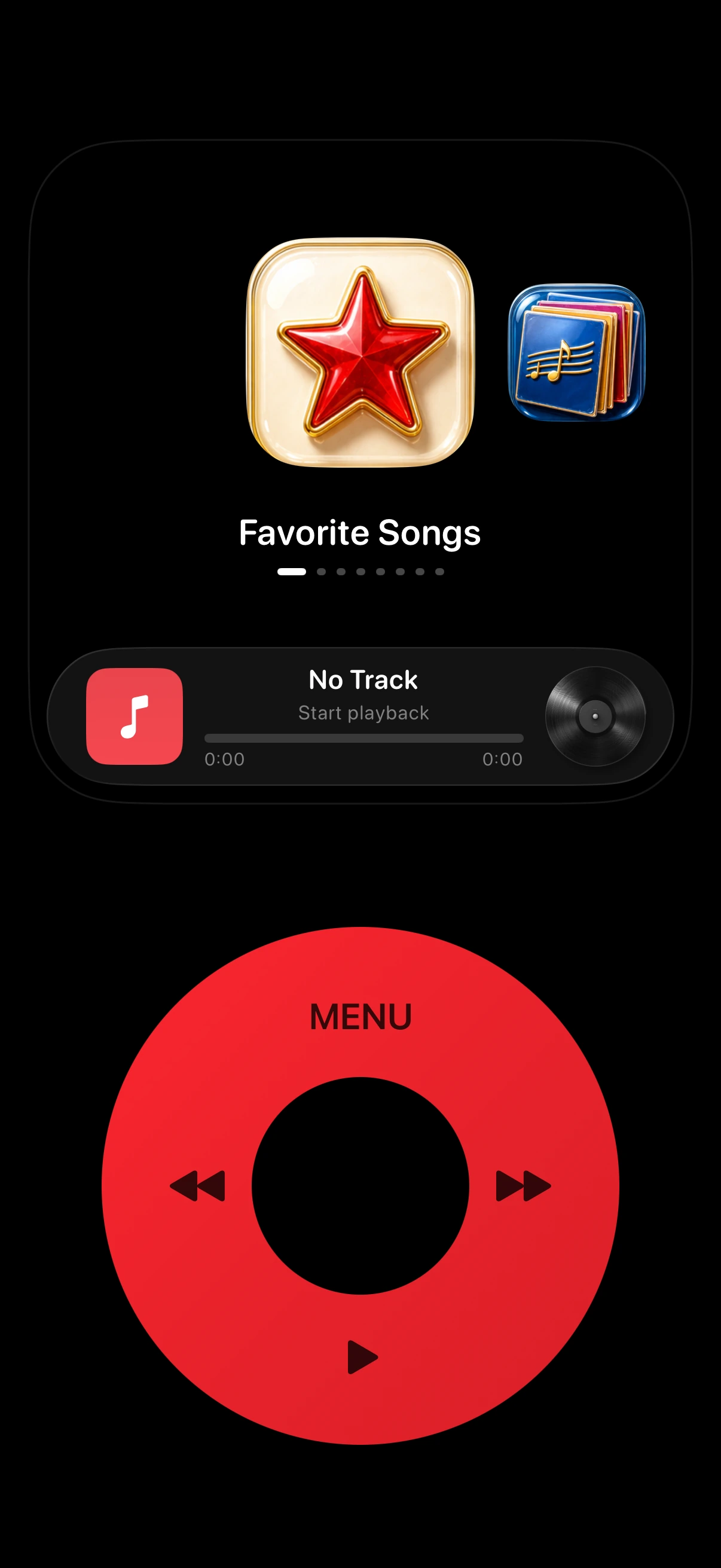
- Bewege den Finger um das Rad, um Menüs und Listen zu durchsuchen.
- Drücke die Mitte zum Öffnen und MENU, um zurückzugehen.
- Steuere die Wiedergabe mit Play/Pause und den Tasten für den vorherigen und nächsten Titel.
Alben mit Cover Flow durchsuchen
- Öffne Alben und halte die mittlere OK-Taste gedrückt. Wähle Cover Flow in den Anzeigeoptionen.
- Wische durch die Cover oder drehe das Rad, um ein Album auszuwählen.
- Öffne das ausgewählte Album, um die Titel zu sehen, und wähle einen zum Abspielen.